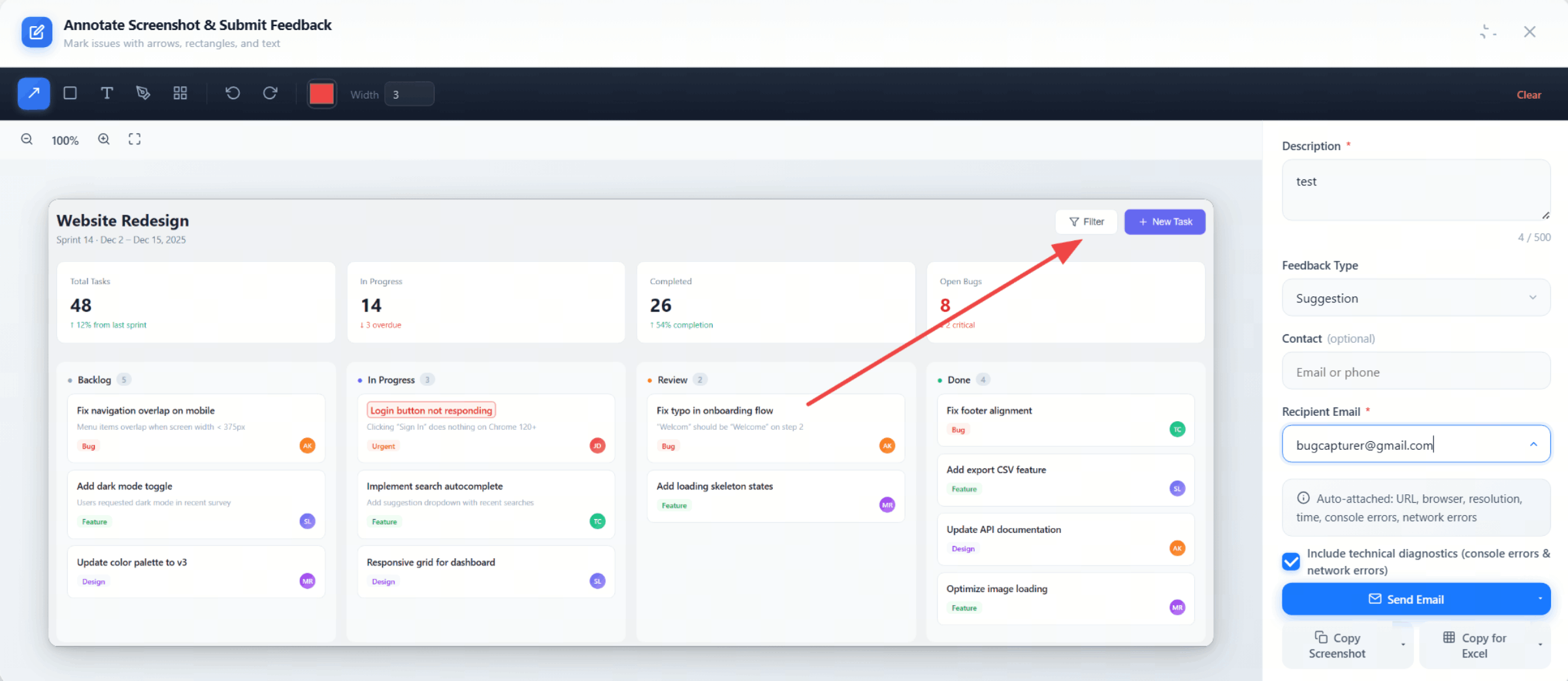
ドラッグして自由に任意のエリアを選択。8方向ハンドルで調整、ドラッグで移動、または右クリックで開始。
マウスをドラッグして任意のエリアを自由に選択、リアルタイム寸法表示。
四隅と辺のハンドルで正確にサイズ調整。
選択エリア内をドラッグして位置を移動。
右クリックメニューからスクリーンショットフィードバックを開始 — 拡張機能アイコンをクリック不要。
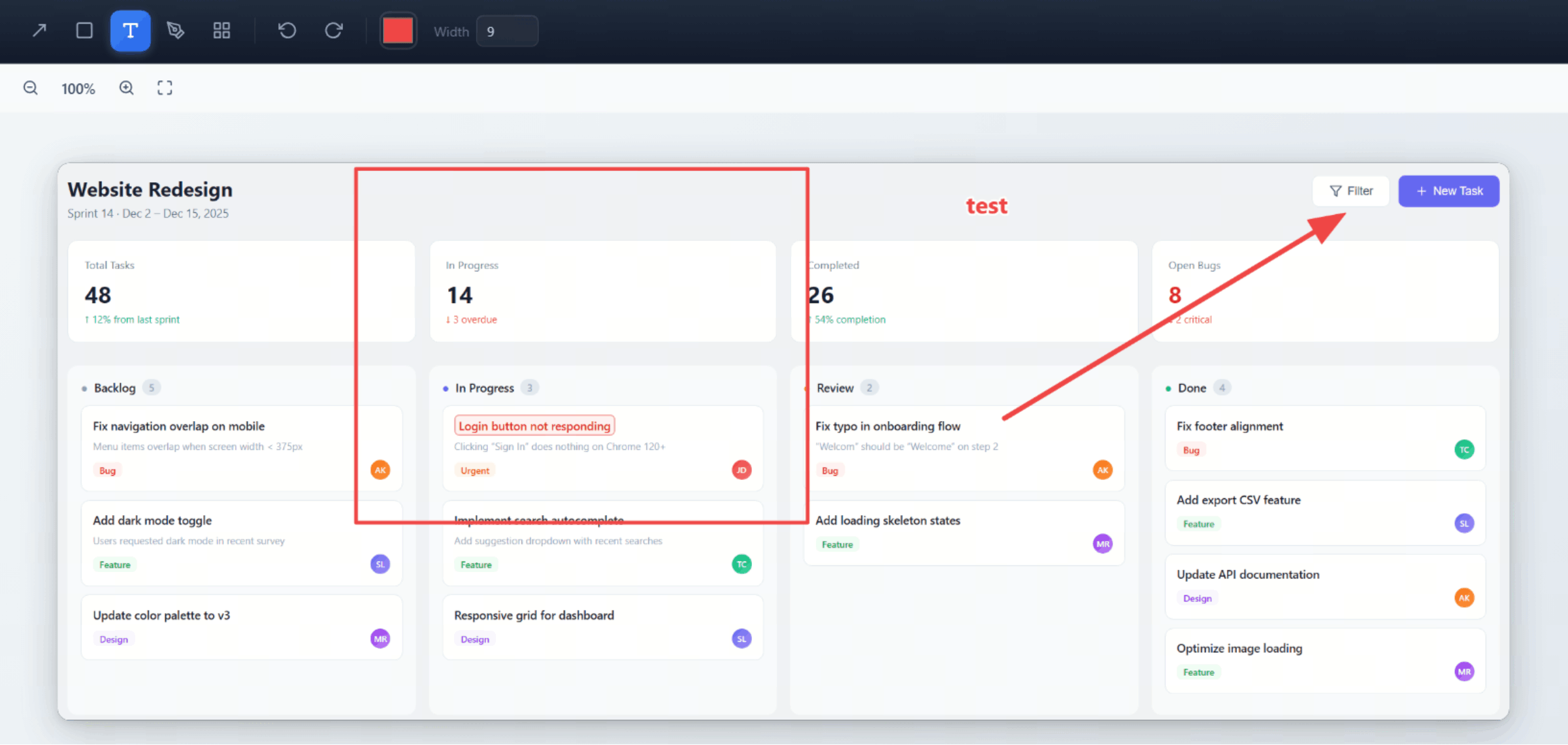
問題を指し、エリアを囲み、メモを追加 — あらゆる問題に対応する柔軟な組み合わせ。
カラー選択、ブラシサイズ1–20、元に戻す/やり直し(Ctrl+Z / Ctrl+Y)、ワンクリッククリアに対応。
| ズーム範囲 | 25% – 500% |
|---|---|
| 元に戻す / やり直し | 30ステップ(Ctrl+Z / Ctrl+Y) |
| ブラシサイズ | 1 – 20 |
| 注釈をクリア | ワンクリッククリア(確認付き) |
| カラー選択 | 複数カラー選択可能 |
手動入力不要 — すべてのメタデータは送信時に自動収集されます。
件名、本文、スクリーンショットを自動入力してメールクライアントを起動。
メール本文(メタデータと診断含む)をクリップボードにコピー。
スクリーンショットをPNGファイルとして保存。
スクリーンショット自動コピー — Ctrl+Vで貼り付け。
12列TSV行をクリップボードにコピー — あらゆる表計算に貼り付け。
最近5件の宛先メールを記憶、ドロップダウン検索に対応。
ボタンの重なり、整列のズレ、色の間違い — 注釈付きスクリーンショット1枚で十分。
誤字、誤った表現、欠落ラベル — 注釈して送信。
デザインが仕様と一致するか検証 — 差異を注釈しレビューに提出。