Screenshot Annotieren
Beliebigen Bereich auswählen, mit 5 Werkzeugen annotieren, per E-Mail mit einem Klick senden.
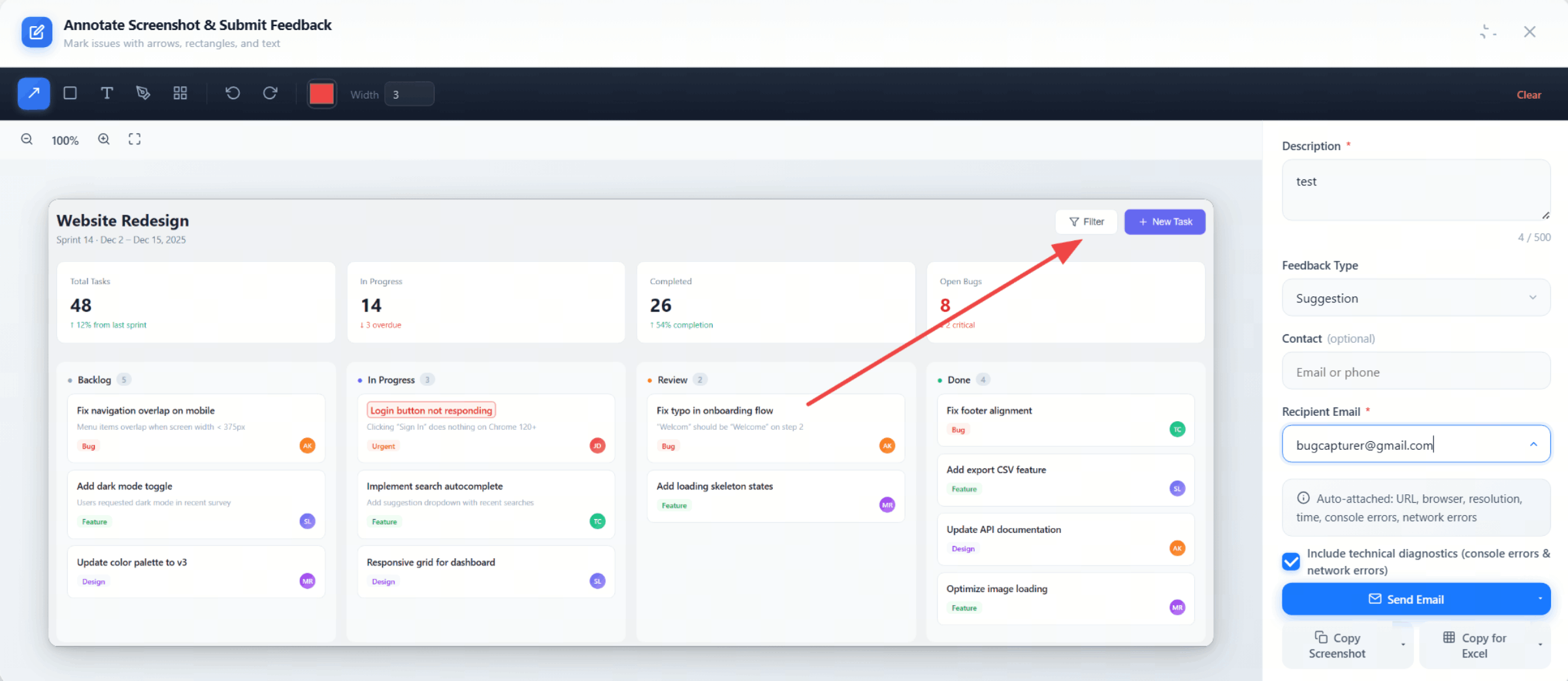
Beliebigen Bereich auswählen, mit 5 Werkzeugen annotieren, per E-Mail mit einem Klick senden.
Ziehen Sie, um einen beliebigen Bereich frei auszuwählen. Mit 8-Richtungs-Griffen anpassen, ziehen zum Verschieben, oder Rechtsklick zum Starten.
Maus ziehen, um einen beliebigen Bereich frei auszuwählen, mit Echtzeitmaßen
Eck- und Kanten-Griffe für präzise Größenanpassung
Innerhalb der Auswahl ziehen, um sie neu zu positionieren
Screenshot-Feedback über das Rechtsklick-Menü starten — kein Klick auf das Erweiterungs-Symbol nötig
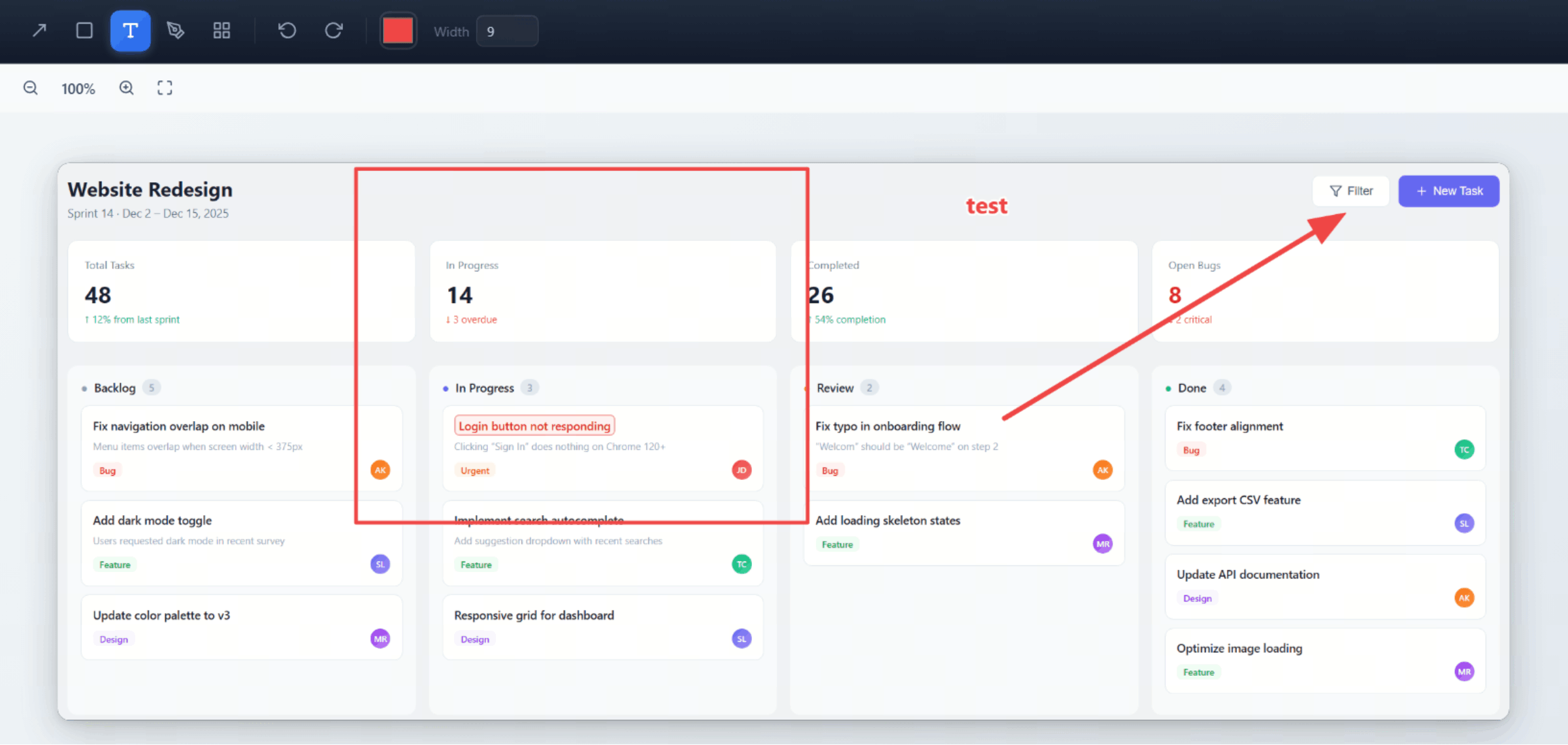
Auf Probleme zeigen, Bereiche einrahmen, Notizen hinzufügen — flexible Kombinationen für jedes Problem.
Unterstützt Farbauswahl, Pinselgröße 1–20, Rückgängig/Wiederholen (Ctrl+Z / Ctrl+Y), Ein-Klick-Löschen.
| Zoom-Bereich | 25% – 500% |
|---|---|
| Rückgängig / Wiederholen | 30 Schritte (Ctrl+Z / Ctrl+Y) |
| Pinselgröße | 1 – 20 |
| Annotationen löschen | Ein-Klick-Löschen (mit Bestätigung) |
| Farbauswahl | Mehrere Farben verfügbar |
Kein manuelles Ausfüllen — alle Metadaten werden beim Absenden automatisch erfasst.
Startet Ihren E-Mail-Client mit vorausgefülltem Betreff, Text und Screenshot
E-Mail-Text (mit Metadaten und Diagnosen) in die Zwischenablage kopiert
Den Screenshot als PNG-Datei speichern
Screenshot automatisch in die Zwischenablage kopiert — mit Ctrl+V einfügen
12-spaltige TSV-Zeile in die Zwischenablage kopiert — in jede Tabelle einfügen
Merkt sich die letzten 5 Empfänger-E-Mails mit Dropdown-Suche
Überlappende Schaltflächen, falsche Ausrichtung, falsche Farben — ein annotierter Screenshot sagt alles
Tippfehler, falsche Formulierungen, fehlende Labels — markieren und senden
Designs gegen Spezifikationen prüfen — Abweichungen annotieren und zur Review senden
Für immer kostenlos, ohne Anmeldung. In Sekunden installieren, heute Ihren ersten annotierten Screenshot senden.
Zu Chrome hinzufügen — Kostenlos