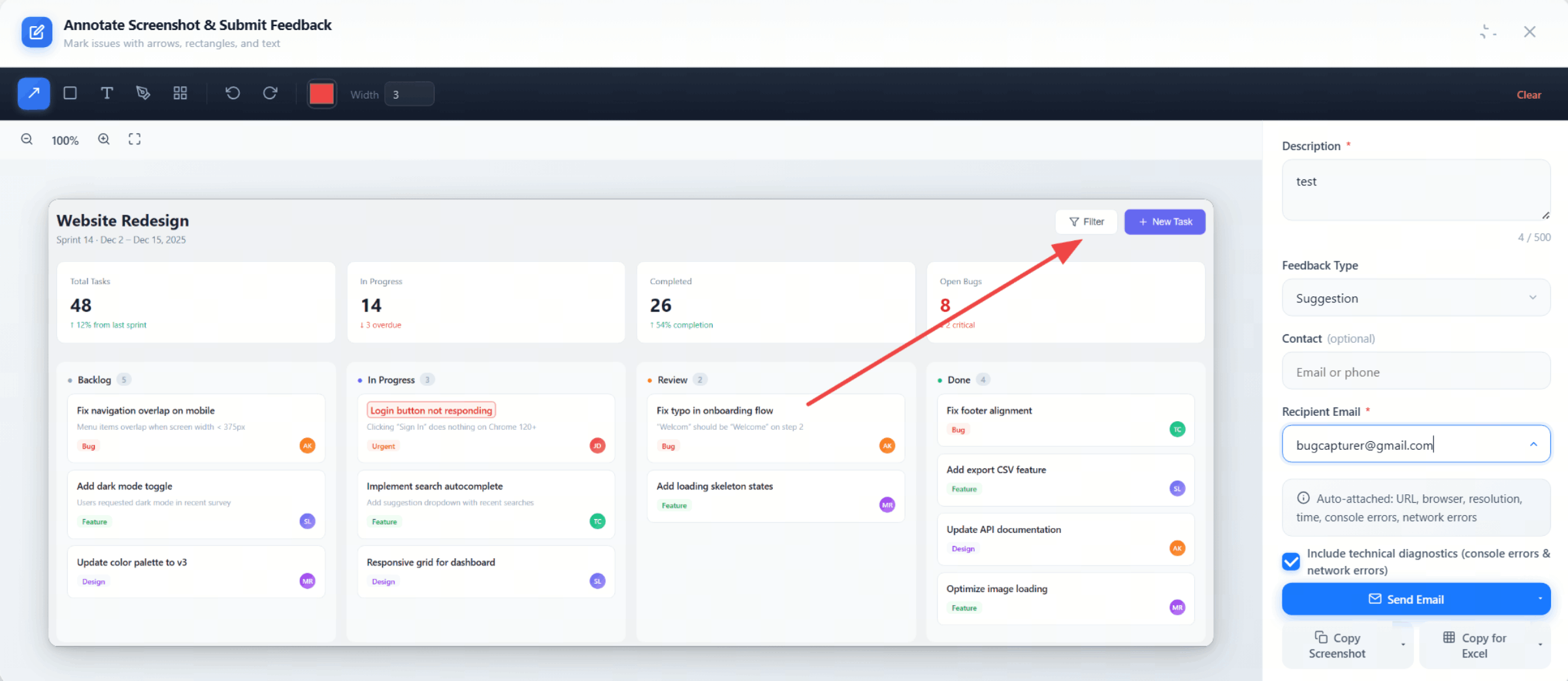
拖拽鼠标自由选择区域,8方向手柄调整、整体拖拽移动,或右键菜单快速启动。
鼠标拖拽自由选择任意区域,实时显示尺寸
四角与四边中点手柄,精确调整选区大小
选区内拖拽即可移动选区位置
右键页面即可启动截图反馈,无需点击插件图标
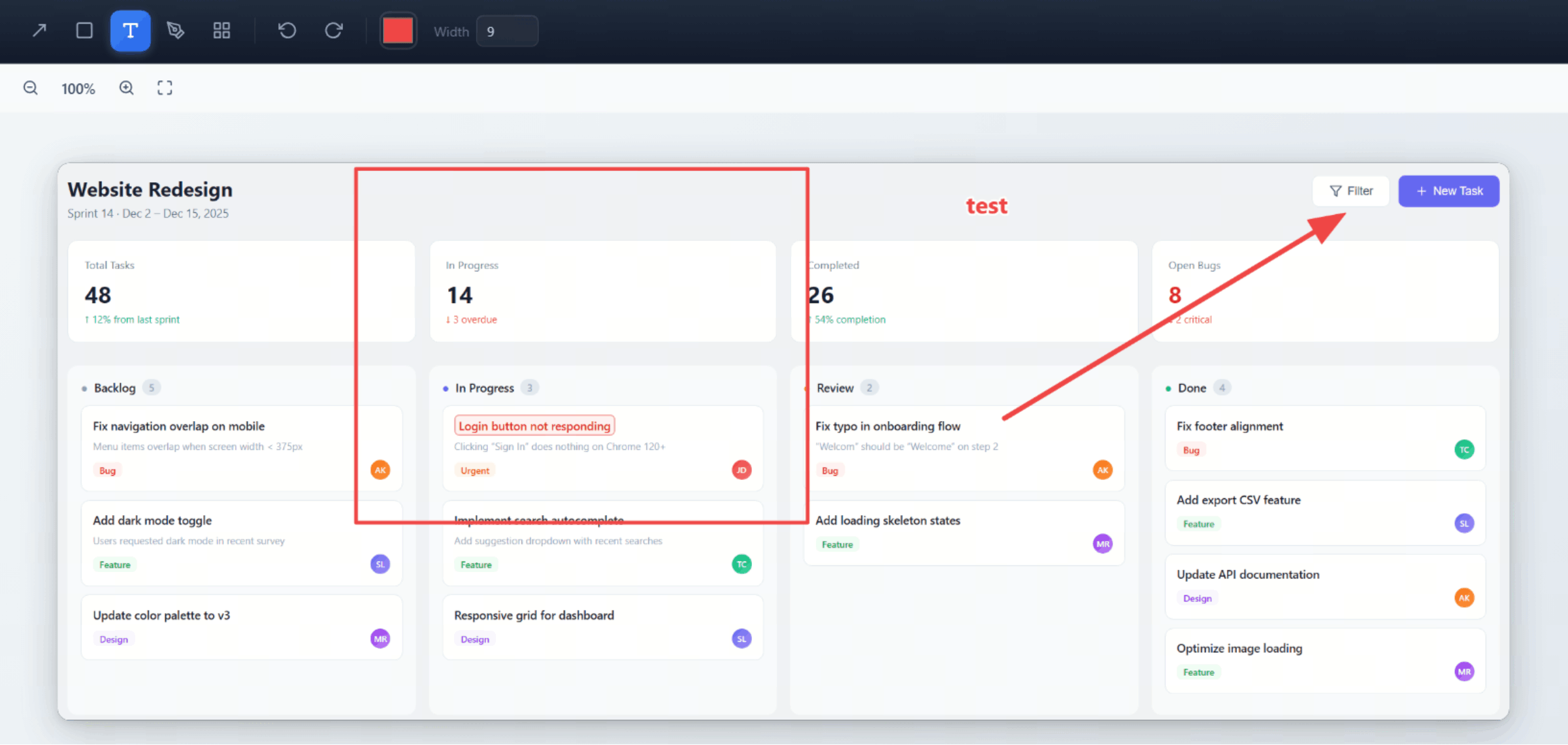
指向问题、框选区域、添加说明——灵活组合应对各类问题。
支持颜色选择、画笔粗细1–20可调、撤销/重做(Ctrl+Z / Ctrl+Y)、一键清空。
| 缩放范围 | 25% – 500% |
|---|---|
| 撤销 / 重做 | 30步(Ctrl+Z / Ctrl+Y) |
| 画笔粗细 | 1 – 20 |
| 清空标注 | 一键清空(二次确认) |
| 颜色选择 | 多种颜色可选 |
无需手动填写——提交时全部自动采集。
一键生成公开链接并自动复制。对方不用装插件、不用注册,浏览器打开就能看;匿名保留 30 天、登录 90 天。
分享时顺手选好汇入目标:本站项目、团队共享集成,或你自己的集成。报告一行行进表,不用事后转抄。
所有分享都在网页端集中管理,能看到浏览量,也能随时删掉。
邀请同事加入团队,共享同一套集成与项目。一份集成全组通用,报告里还带着提交人的昵称。
按钮重叠、对齐错位、颜色错误——一张标注截图说明一切
错别字、错误措辞、缺失标签——标注后发送
验证设计与规范一致——标注差异并提交评审